Інструкція для інженера: як вести журнал і скласти паспорт блока
Сервіс збирає документи з єдиної бази знань: ви вносите дані один раз — документ (журнал розробки чи паспорт IP‑блока/чипа) складається сам, з таблицями, рисунками, графіками з симулятора і перевіркою повноти. Нічого не вигадується: де даних немає, сервіс пише «потрібні дані» і питає.
https://atlasdoc.marie.com.ua ця інструкція: atlasdoc.marie.com.ua/guide/ завдання для тестувальників1. Вхід, мова, ролі
Відкрийте https://atlasdoc.marie.com.ua, введіть логін і пароль, які вам видали (кнопка Показати показує пароль). Мова інтерфейсу перемикається у правому верхньому куті: UA | EN; вибір запам'ятовується у браузері.
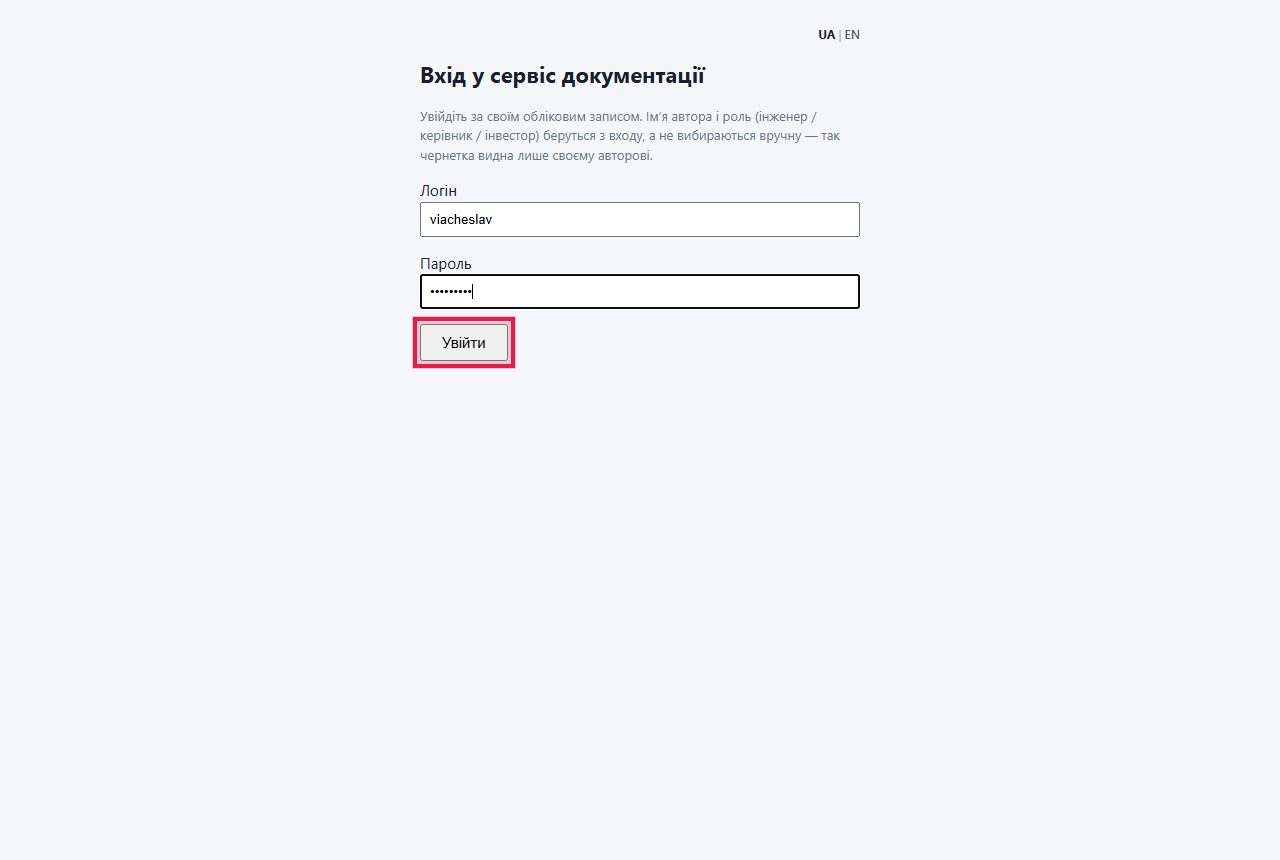
| Роль | Що може |
|---|---|
| Інженер | Створює журнали і паспорти, правит свої чернетки, вкладає рисунки й графіки, надсилає документ на приймання. Сам випустити не може. |
| Керівник | Усе, що інженер, плюс бачить чужі чернетки, затверджує і випускає документи. На головній у нього окрема черга «Очікують вашого затвердження». |
| Інвестор | Лише опубліковані документи класу C0/C1. Чернетки й журнали (C3) йому не видно — чесна відмова, а не прихована кнопка. |
| Суперадмін | Облікові записи, ролі, скидання паролів (/admin/users). Документів не читає. |
2. Каталог і навігація
Головна сторінка — каталог усіх документів, які вам видно. Зверху — фільтри за типом (чипи · IP‑блоки · журнали) і станом (чернетки · на перевірці · опубліковані · лише мої · архів) зі лічильниками, пошук за назвою/id і сортування. Кожна картка показує тип, автора, дату, ревізію, стан і клас конфіденційності; посилання «Відкрити» веде в робочі вкладки, «Зібраний вигляд ↗» — у готовий документ.
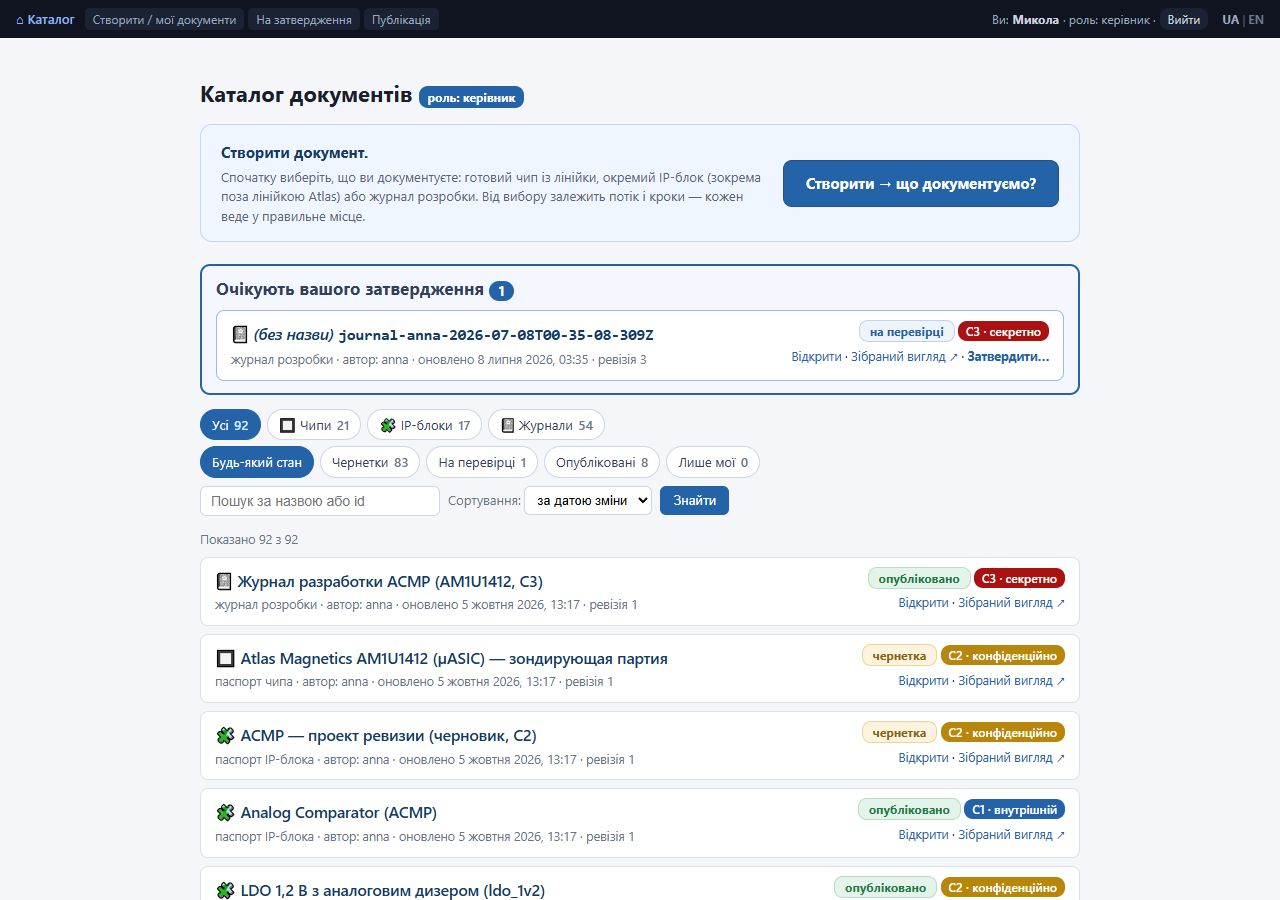
Меню шапки: Каталог · Створити / мої документи (три двері: паспорт чипа, паспорт IP‑блока, журнал розробки — і список своїх документів кожного типу) · Публікація (робочий процес усіх документів). Непотрібний документ можна прибрати з очей: картка → В архів (будь‑який стан, назад — з полиці «Архів»); чернетку можна й видалити через меню «☰ Документ».
3. Журнал розробки — від нотаток до PDF
Журнал — документ класу C3: зберігається лише на цьому сервері, у хмару нічого не йде, локальний ШІ працює на цій же машині. Повний прохід на реальному прикладі (LDO для DCO синтезатора, 42 екрани) — в окремій презентації; тут — суть кроків.
Створіть журнал
Створити / мої документи → Журнал розробки → + Створити новий журнал розробки. Порожній журнал пропонує два шляхи.
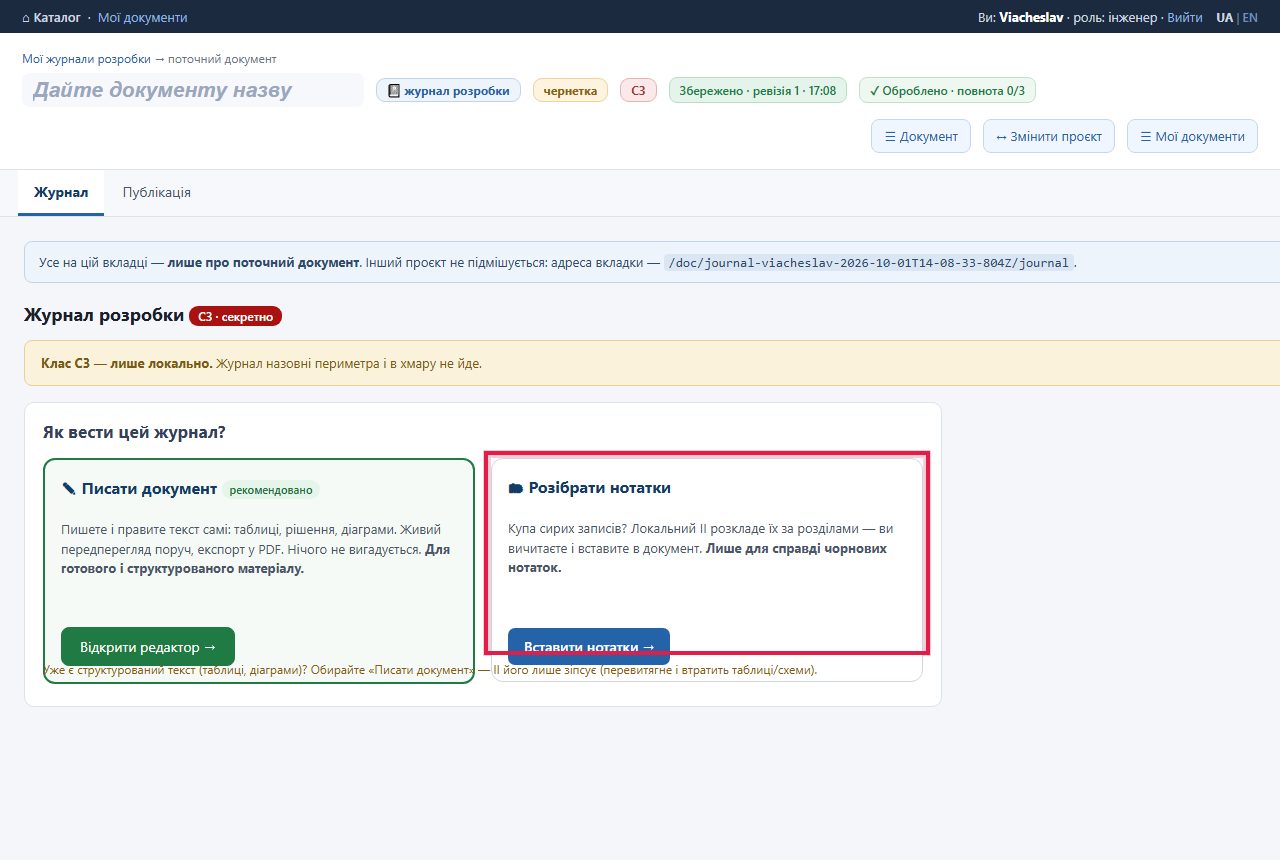
Сирі нотатки → локальний ШІ
Вставте нотатки як є (дати, числа, вільний текст), виберіть мову вихідного документа (українська за замовчуванням) і натисніть Розкласти нотатки →. ШІ розкладе їх на хід роботи (J3), рішення з обґрунтуванням (J4), вимірювання (J5) та відкриті питання (J6). Чого в нотатках немає — буде позначено «потрібні дані», а не вигадано.
Час: локальна модель працює на процесорі — 4–5 КБ нотаток розбираються близько 10 хвилин; сторінка покаже хід і сама відкриє результат. Для показу колегам краще заздалегідь розібраний журнал.
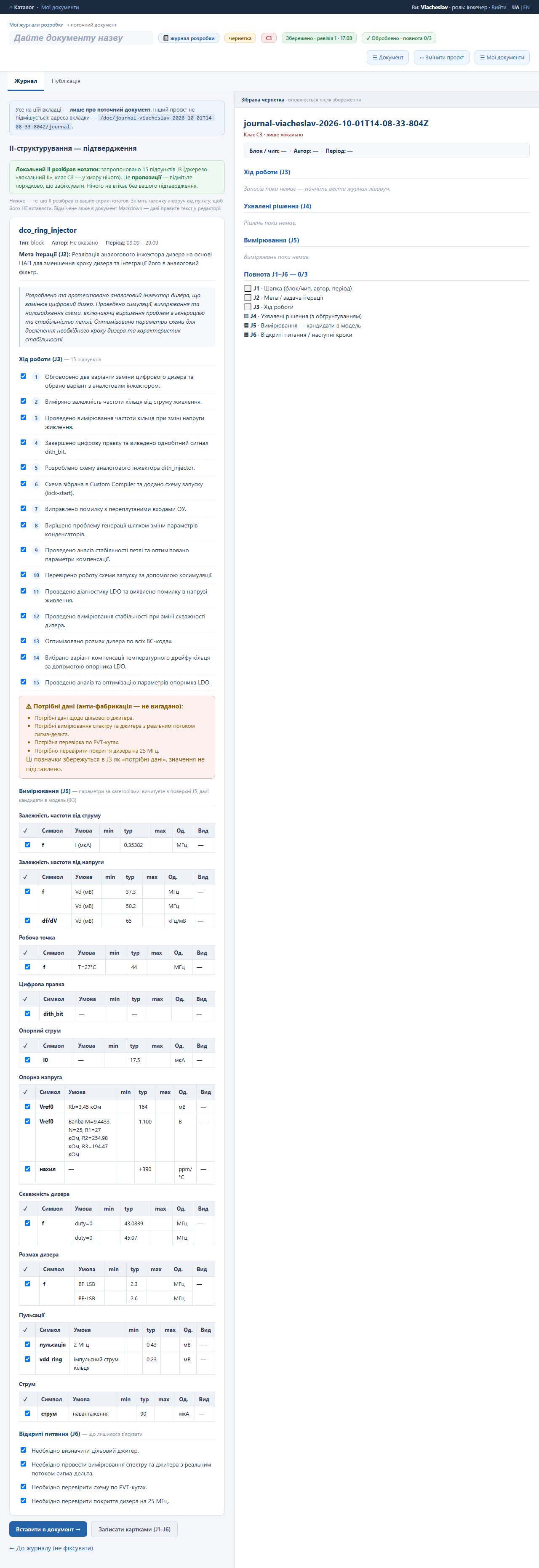
Правте документ у редакторі
Після підтвердження відкривається редактор: ліворуч Markdown, праворуч живий передперегляд без ШІ. Назву впишіть у шапці (зберігається автоматично, кожна зміна — нова ревізія). Markdown підтримує таблиці, ```mermaid‑діаграми (архітектура блока), журнал рішень таблицею «Рішення | Чому». Кнопка 💾 Зберегти (ревізія).
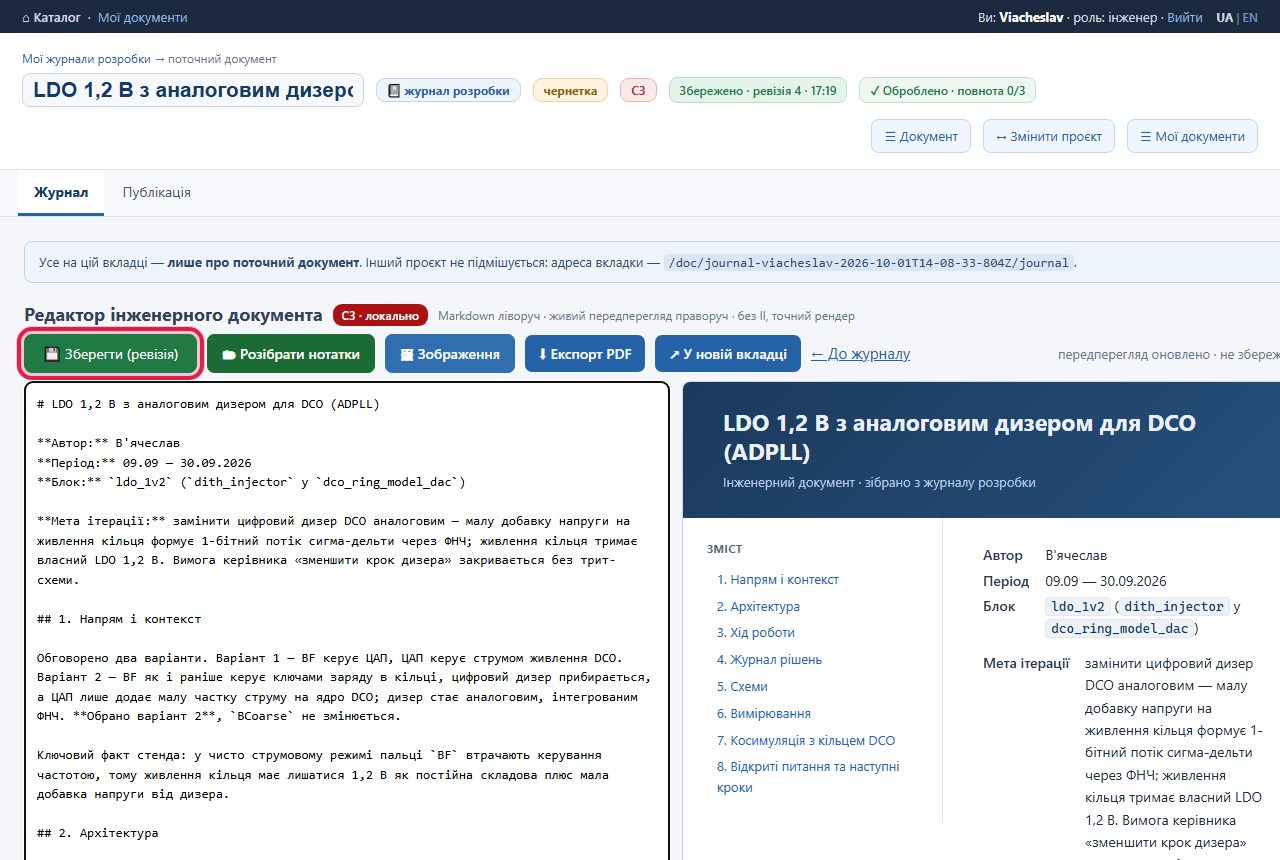
Додайте нові нотатки пізніше
Кнопка 🗂 Розібрати нотатки проганяє нову пачку сирих записів через ШІ і дописує розібране в наявні розділи (хроніка з наскрізною нумерацією, єдині таблиці рішень/вимірювань). Готовий документ ШІ не чіпає.
Подивіться результат і PDF
На вкладці «Журнал» — посилання → Документ та ⬇ PDF. Документ має зміст, шапку (автор, період, блок, мета), розділи, рисунки з підписами, інтерактивні графіки.
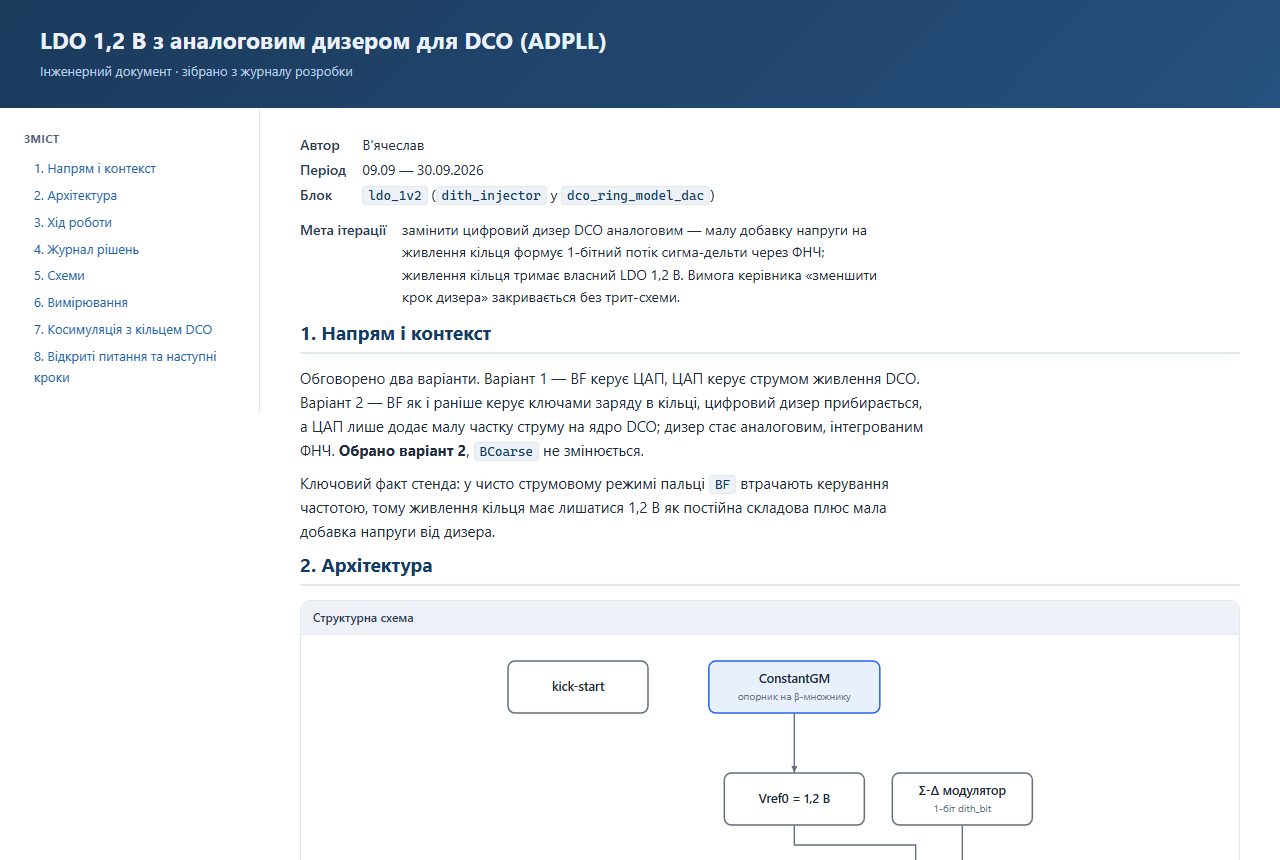
4. Рисунки і графіки з симулятора
🖼 Додати зображення
Схема з Custom Compiler, осцилограма, скриншот таблиці (PNG/JPG до 6 МБ). Локальна vision‑модель пропонує підпис і тип (≈30 с); ви правите підпис, обираєте розділ документа — рисунок стає в текст і в PDF. Режим «Таблиця вимірювань» розпізнає числа в рядки таблиці. Оновили схему — «Замінити рисунок на місці», посилання в тексті лишається.
📈 Графік із симулятора
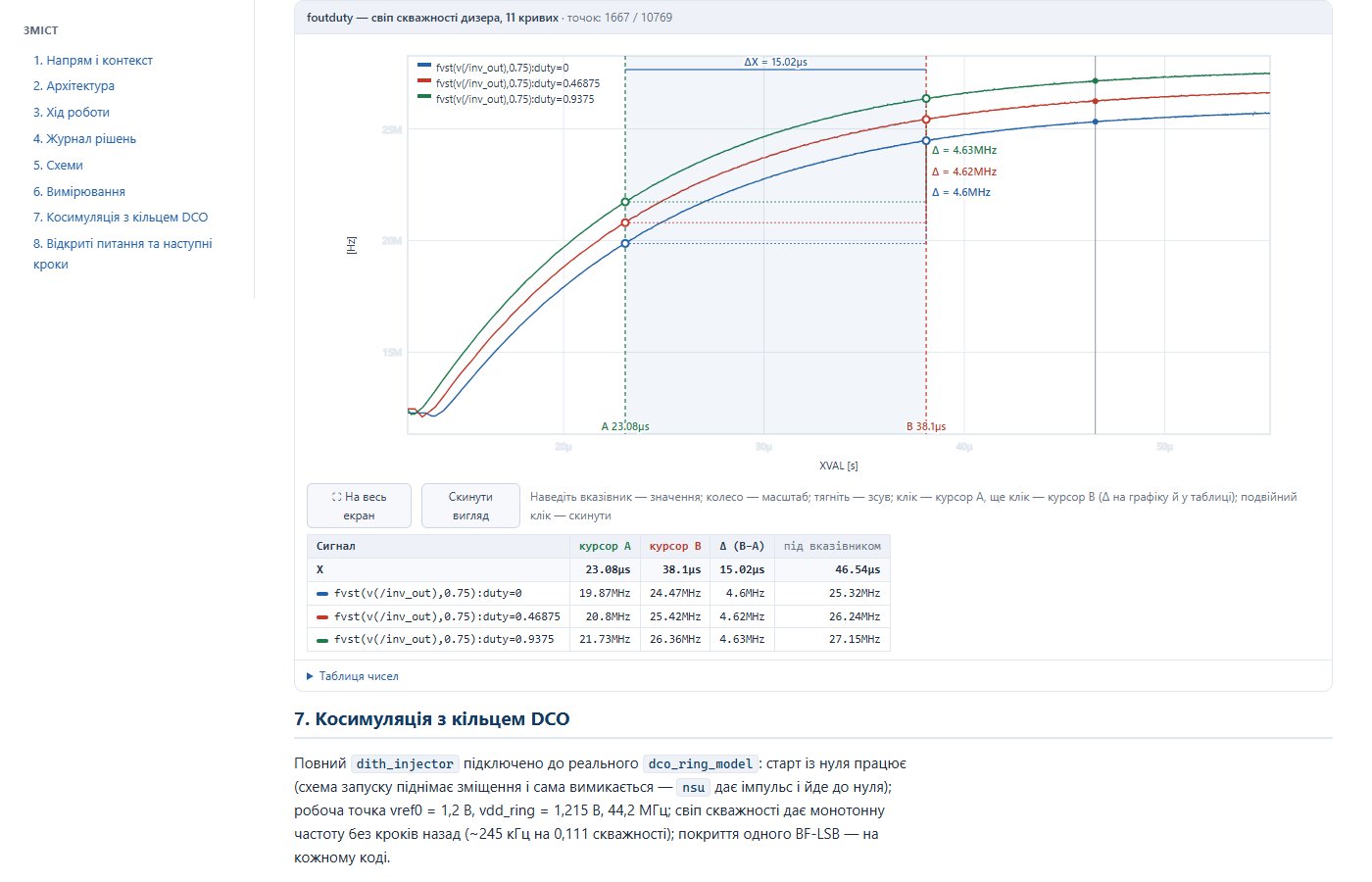
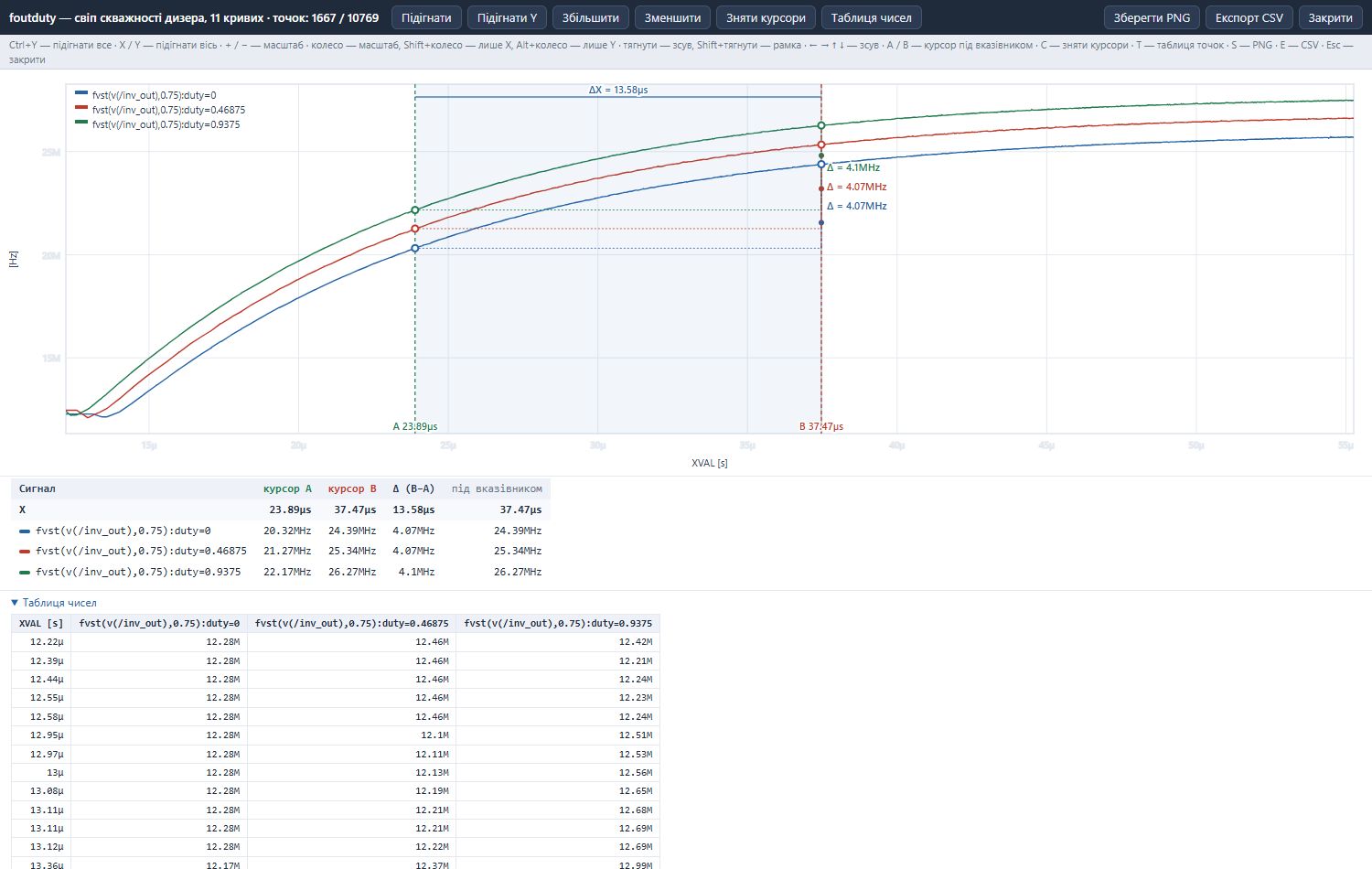
Дамп Custom WaveView «#format table» або CSV (перший рядок — імена стовпців, перший стовпець — X; роздільник кома, крапка з комою чи табуляція). Файлом (.txt/.csv) або текстом у поле; межа одного файлу — 20 МБ, 1,4 МБ розбирається за 50 мс. Без ШІ. Порада: завантажуйте лише ті графіки, що справді підуть у документ, — перед експортом із симулятора залиште потрібні сигнали і діапазон X; вивантаження «про всяк випадок» на гігабайти не потрібне ні документу, ні читачеві, і сервіс його не прийме. Виберіть сигнали, одиниці осей і розділ — у документі з'явиться живий графік: наведення показує значення всіх кривих, колесо — масштаб, перетягування — зсув, клік ставить курсор A, ще клік — курсор B. Між курсорами малюється смуга, над нею ΔX, а біля курсора B — Δ кожної кривої; ті самі числа зібрані в таблицю під графіком (курсор A · курсор B · Δ · під вказівником). Кнопка ⧉ Окреме вікно відкриває графік в окремому вікні на весь екран з панеллю інструментів і гарячими клавішами в дусі Custom WaveView: Ctrl+Y — підігнати все, X/Y — підігнати вісь, +/− — масштаб, колесо — масштаб (Shift — лише X, Alt — лише Y), тягнути — зсув, Shift+тягнути — рамка, стрілки — зсув, A/B — курсор під вказівником, C — зняти курсори, T — таблиця точок, S — зберегти PNG, E — експорт CSV, Esc — закрити. Легенда ховає криві; «Таблиця чисел» — вихідні точки. У PDF — статична картинка.
5. Паспорт IP‑блока
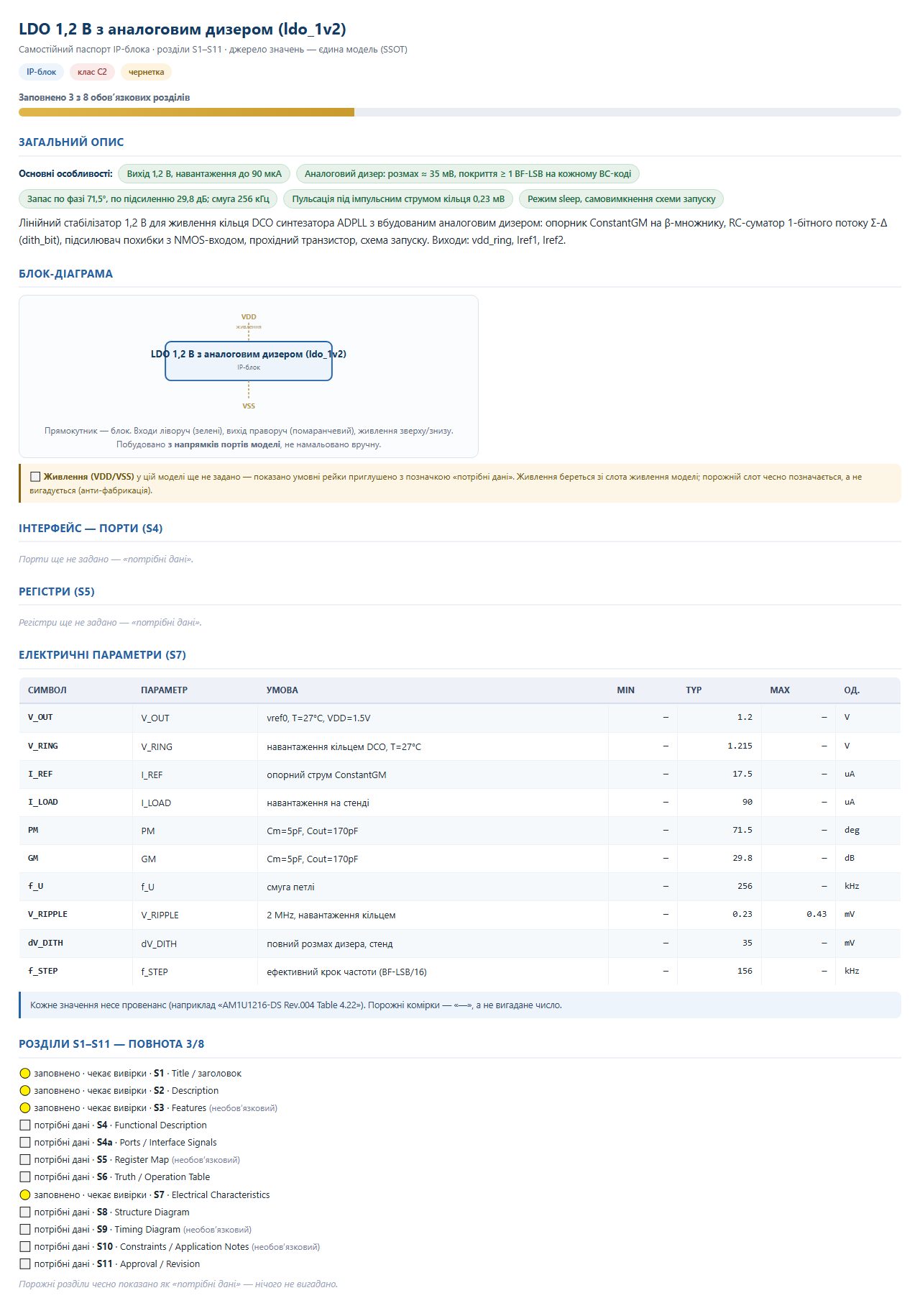
Паспорт — документ класу C2 з розділами S1–S11 (опис, особливості, порти, регістри, електричні параметри, діаграми, обмеження, затвердження). Повнота рахується з даних: «потрібні дані» чесно лишається, доки ви їх не внесете.
Опис і особливості
Мої паспорти блоків (IP) → + Створити. На вкладці «Паспорт» впишіть назву, опис блока словами і ключові особливості (по одній на рядок). Праворуч — живий зібраний чернетка.
Завантаження матеріалу
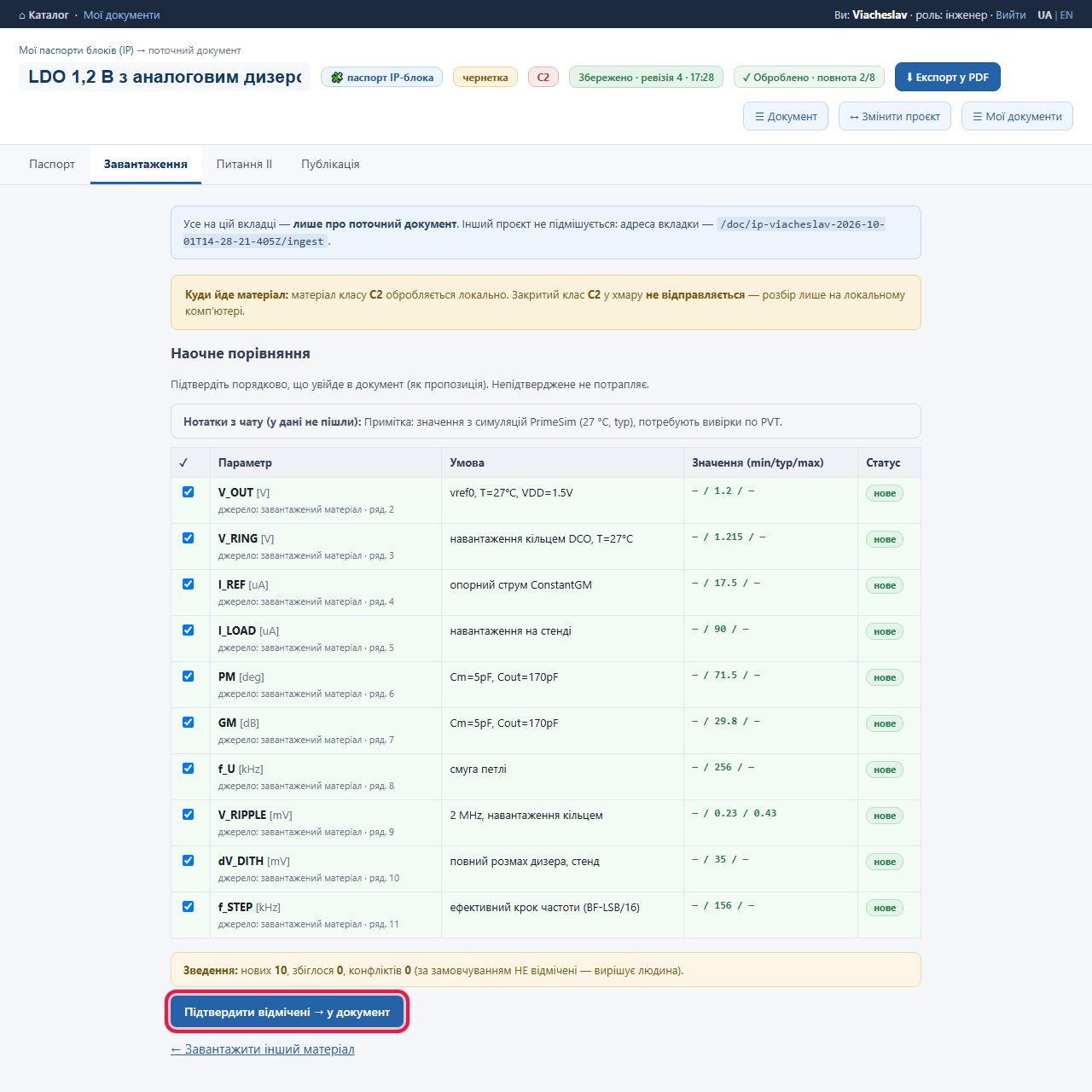
Вкладка «Завантаження»: вставте вимірювання рядками SYMBOL | од | умова | min | typ | max (або вільним текстом — локальний ШІ розбере прозу) чи скриншот таблиці. Далі попередній перегляд‑порівняння: кожен рядок позначено «нове / збіглося / конфлікт»; у модель ідуть лише позначені, зі статусом «запропоновано». Конфлікт за замовчуванням не позначений — вирішує людина.
Питання ШІ і повнота
Де даних бракує, сервіс питає на вкладці «Питання ШІ» (наприклад, порти — по одному в рядку імʼя,напрямок, де напрямок in/out/inout). Критичне питання тримає публікацію заблокованою. Блок‑діаграма S8 будується з напрямків портів автоматично; внутрішню структуру можна завантажити скриншотом блок‑схеми — ШІ розпізнає блоки і звʼязки, рушій перемалює.
6. Нетліст → таблиці приладів, кіл і площа
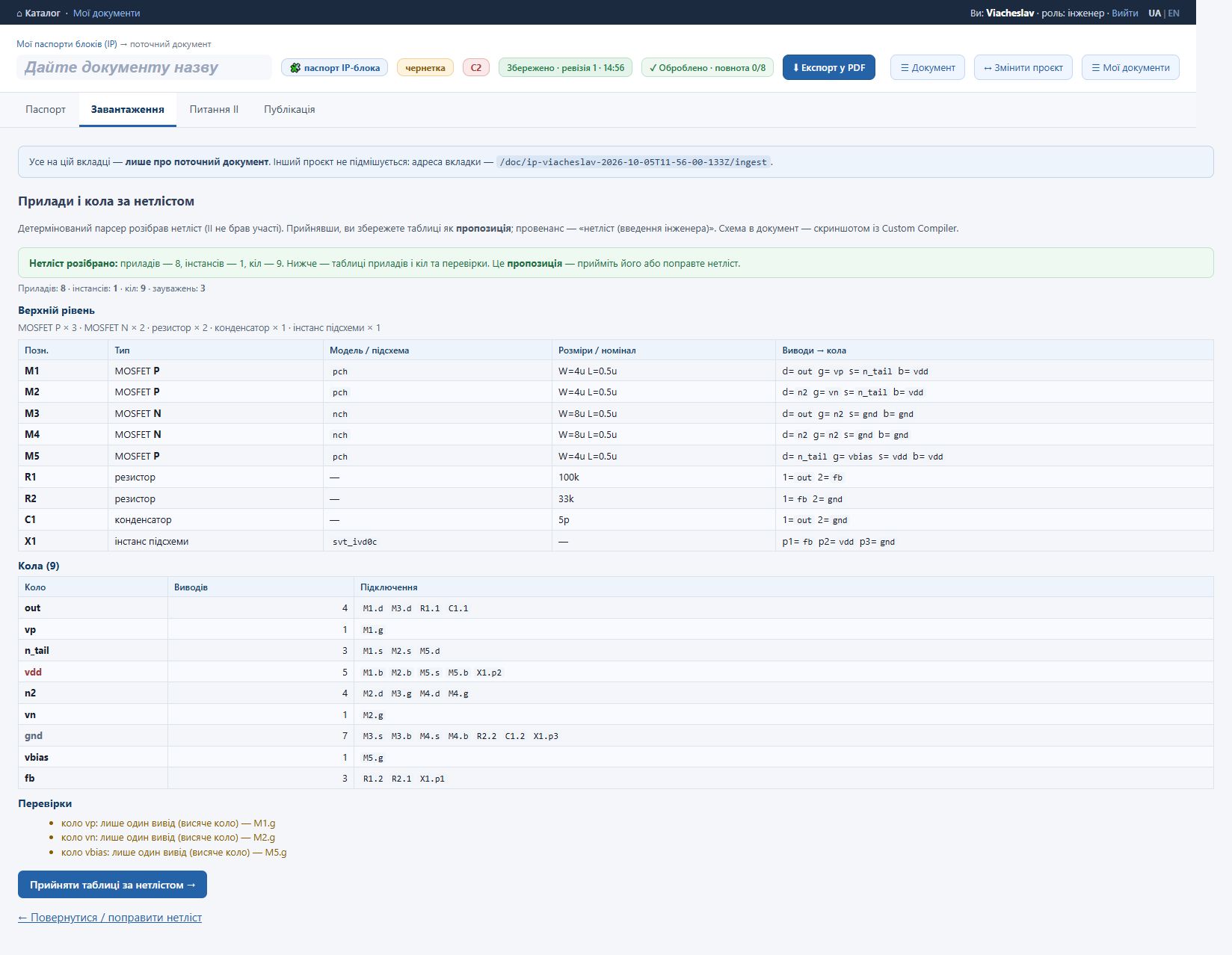
Вкладка «Завантаження» паспорта, «Спосіб 4 — нетлістом»: вставте SPICE‑нетліст із Custom Compiler → Розібрати нетліст → таблиці. Детермінований парсер (без ШІ) розуміє .subckt/.ends, MOSFET з W/L/nf/m, пасиви, екземпляри комірок, продовження рядків +; нерозпізнані рядки показуються чесно.
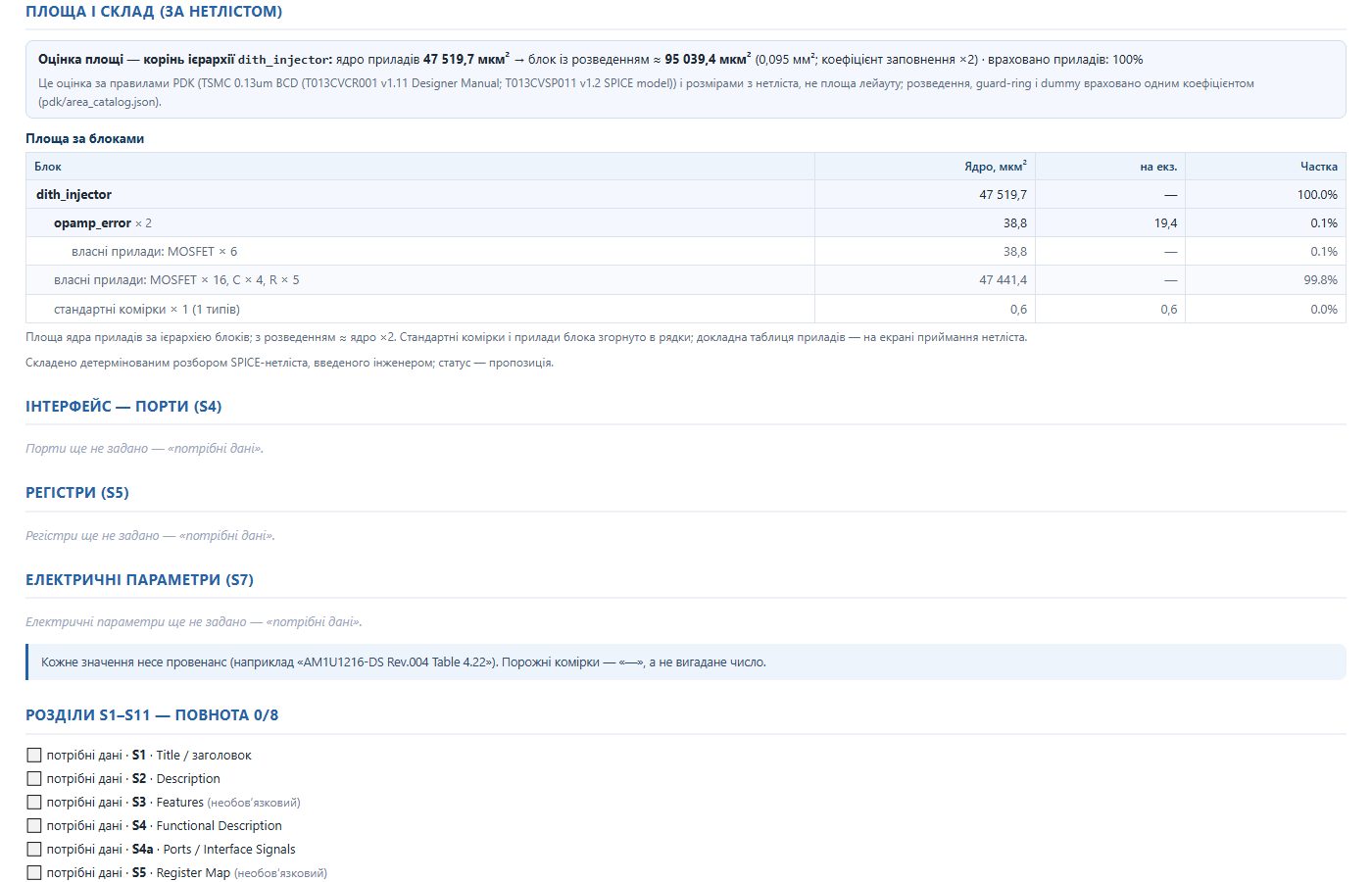
Площа рахується автоматично за довідником PDK (pdk/area_catalog.json, зібраний з Designer Manual TSMC 0.13 BCD): транзистор = затвор + полі + дифузії, резистор — за сегментами або R/R□, конденсатор — за геометрією пластин або C/щільність; підсхеми з того ж нетліста — рекурсивно. Це оцінка ядра приладів, не площа лейауту: розведення, guard‑ring і dummy враховано одним коефіцієнтом (×2 для аналогу, правиться в довіднику). Точність для стандартних комірок дасть LEF бібліотеки, коли зʼявиться.
7. Публікація і ревізії
Інженер надсилає
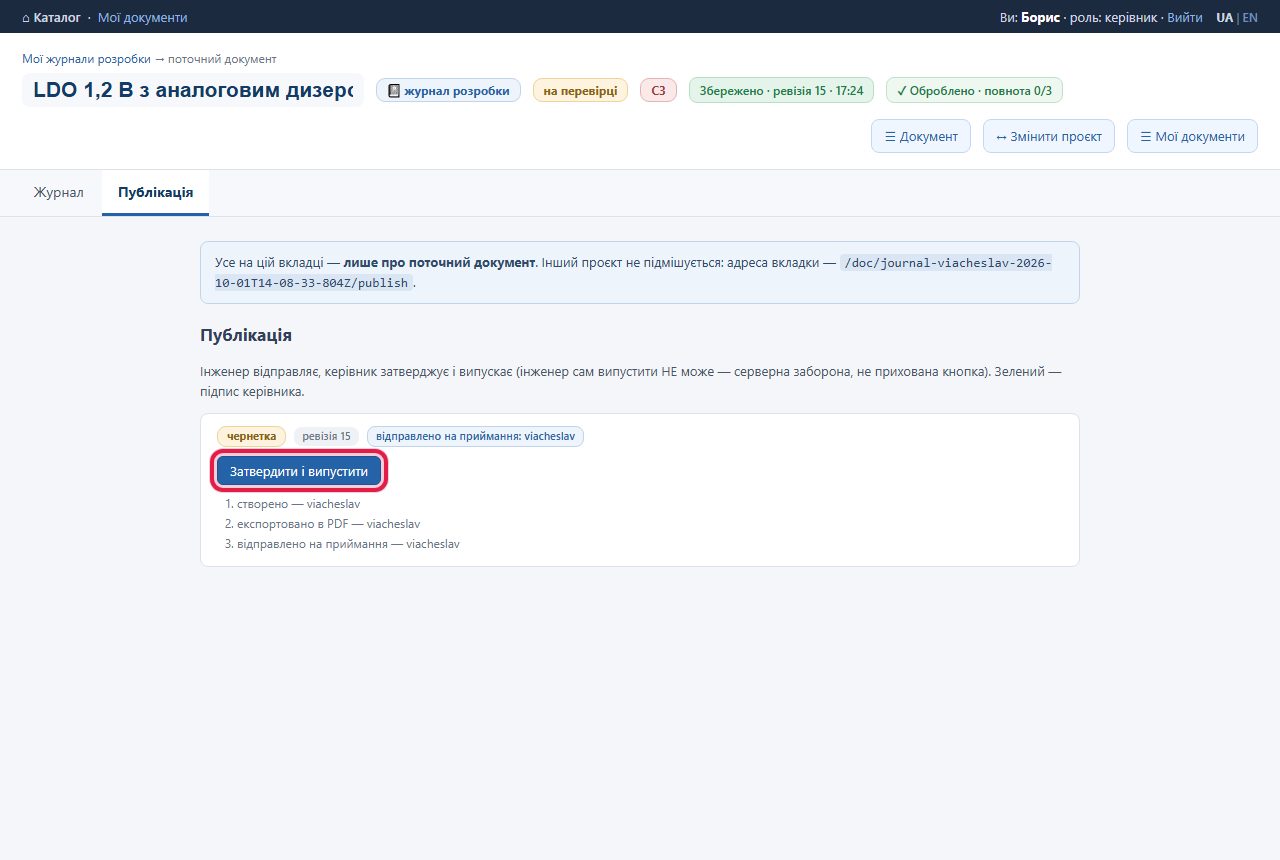
Вкладка «Публікація» → Надіслати керівникові. Документ отримує стан «на перевірці» і зʼявляється у черзі керівника.
Керівник читає і випускає
Керівник бачить документ у черзі «Очікують вашого затвердження» (головна і меню «На затвердження») з кнопками «Відкрити документ», «Зібраний вигляд ↗» і Затвердити і випустити. Випуск — серверна заборона для інженера, не прихована кнопка.
Опубліковане не змінюється
Виправити опублікований документ можна лише кнопкою Відкрити на нову ревізію — попередня ревізія лишається незмінною, кожна дія записана в журналі подій документа.
8. Правила, яких сервіс дотримується
- Нічого не вигадується
- Порожній розділ — «потрібні дані», а не правдоподібне число. ШІ позначає прогалини, а не заповнює їх.
- Людина в контурі
- Усе, що приходить від ШІ чи з матеріалу, — пропозиція з прапорцем; у модель входить лише підтверджене. Статус «запропоновано» знімає людина при вивірці.
- Класи конфіденційності
- C1 внутрішній · C2 конфіденційно · C3 секретно. C2/C3 обробляються лише локально; журнал завжди C3.
- Походження
- У кожного значення видно джерело: «завантажений матеріал · ряд. 7», «локальний ШІ (зображення)», «нетліст (введення інженера)».
- Ревізії
- Кожне збереження — ревізія; опубліковане незмінне; видалення — м'яке (в архів).
9. Якщо щось пішло не так
| Що бачите | Що це означає і що робити |
|---|---|
| «Забагато невдалих спроб входу» | Спрацював ліміт 8 спроб з вашої адреси — зачекайте 10 хвилин. Пароль тут ні до чого. |
| «Локальний ШІ недоступний» | На сервері не піднято Ollama. Текст не втрачено — він повертається на сторінку; можна вставити в редактор руками або повторити пізніше. |
| Розбір нотаток «іде хвилинами» | Нормально: модель на процесорі, ~10 хв на 5 КБ. Не закривайте сторінку; великий текст краще розбити на частини. |
| «Документ опубліковано — правити не можна» | Так і задумано. «Публікація» → «Відкрити на нову ревізію». |
| «Конфлікт правки» | Документ змінив хтось інший (або ви в іншій вкладці). Оновіть сторінку і повторіть. |
| Рисунок вкладено, але в документі його немає | На нього немає посилання в тексті. На вкладці «Журнал» у панелі «Рисунки документа» натисніть «Поставити в текст». |
| Нетліст: «нерозпізнані рядки» | Рядок не за граматикою SPICE (наприклад, уривок довгого pwl). У таблиці його не буде — нічого не вгадується; виправте нетліст, якщо він важливий. |
| Площа «без оцінки» у частини приладів | Модель приладу або комірка не в довіднику PDK (немає LEF). Цифра чесно не рахується; доповніть pdk/area_catalog.json. |